Domain wsgf.de kaufen?
Wir ziehen mit dem Projekt
wsgf.de um.
Sind Sie am Kauf der Domain
wsgf.de interessiert?
domain@kv-gmbh.de · 0541-91531010
Domain wsgf.de kaufen?
Sind VGA und HDMI schlecht für einen Gaming-Monitor?
Nein, VGA und HDMI sind nicht per se schlecht für einen Gaming-Monitor. Beide Anschlüsse können eine ausreichende Bildqualität und eine akzeptable Latenzzeit bieten. Allerdings bieten neuere Anschlüsse wie DisplayPort oder HDMI 2.0 möglicherweise eine bessere Leistung und unterstützen höhere Auflösungen und Bildwiederholungsraten. **
Gibt es einen Gaming-Monitor mit WQHD (2K), 120 Hz und HDMI 2.1?
Ja, es gibt Gaming-Monitore mit WQHD (2K) Auflösung, 120 Hz Bildwiederholrate und HDMI 2.1 Anschluss. Ein Beispiel dafür ist der ASUS ROG Swift PG32UQX, der diese Spezifikationen erfüllt. Es ist jedoch wichtig zu beachten, dass HDMI 2.1 noch nicht weit verbreitet ist und möglicherweise nicht von allen Geräten unterstützt wird. **

Ähnliche Suchbegriffe für J5create-USB-to-HDMI
Top-Angebote
Produkte zum Begriff J5create-USB-to-HDMI:
-
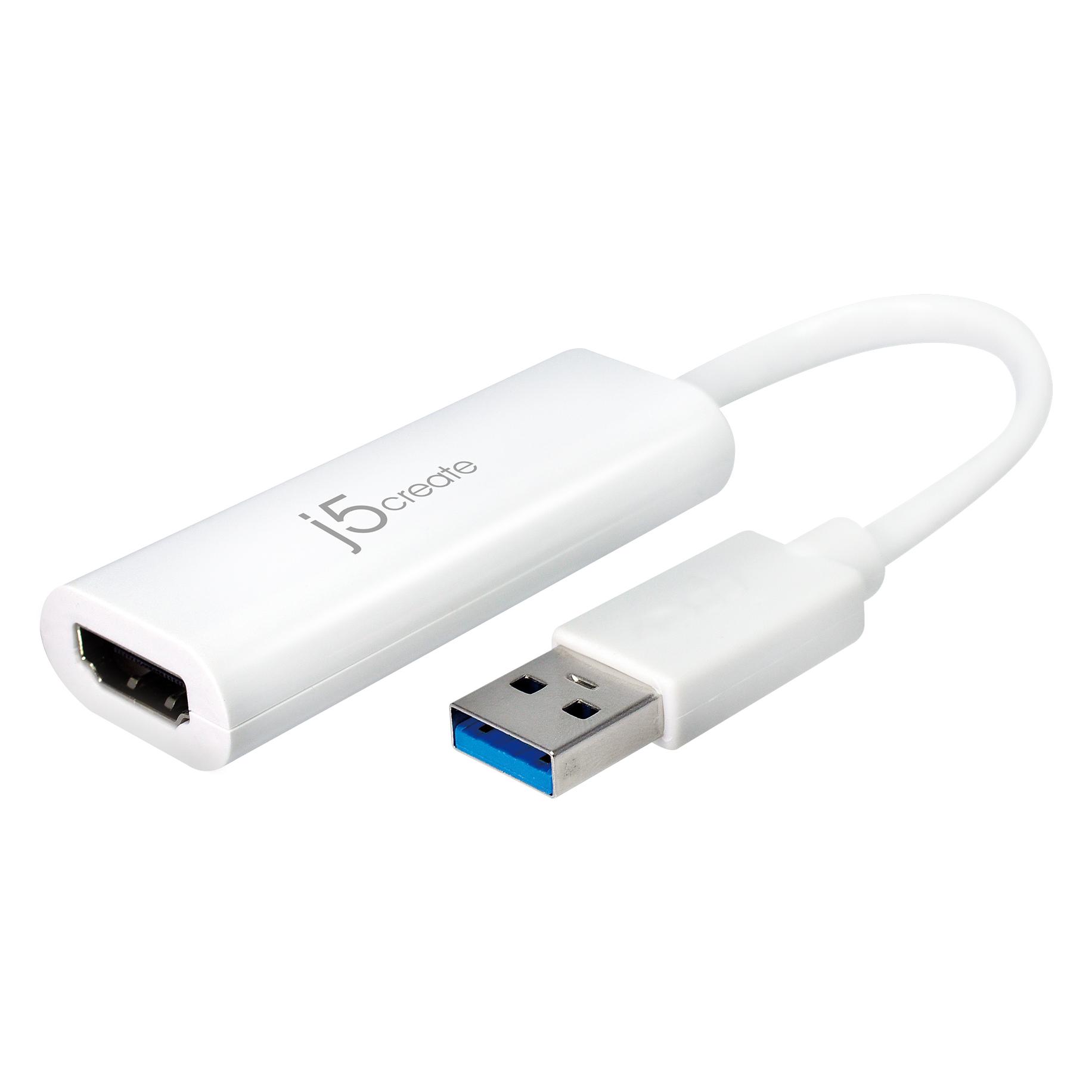
j5Create USB To HDMI Multi-Monitor (HDMI), Video Adapter, WeissDer j5Create USB-zu-HDMI-Multi-Monitor-Adapter ermöglicht es, den Arbeitsbereich eines Computers durch einen zusätzlichen Monitor zu erweitern. Dieser Adapter ist ideal für Nutzer, die ihre Produktivität steigern möchten, indem sie einen zweiten Bildschirm für ihr Notebook oder Desktop-Computer hinzufügen. Der Adapter wird über einen herkömmlichen USB-Typ-A-Anschluss angeschlossen und unterstützt eine maximale Auflösung von 2048 x 1152 Pixeln, was eine klare und scharfe Bilddarstellung gewährleistet. Er ist mit verschiedenen Windows- und Mac-Betriebssystemen kompatibel, was ihn zu einer flexiblen Lösung für unterschiedliche Nutzerbedürfnisse macht. Der Adapter ist leicht und kompakt, was ihn ideal für den mobilen Einsatz macht. Mit Funktionen wie dem Spiegel- und erweiterten Anzeigemodus können Nutzer ihre Anzeigeeinstellungen anpassen, um die bestmögliche Nutzung des zusätzlichen Bildschirms zu gewährleisten. - Erweiterung des Arbeitsbereichs um einen zusätzlichen Monitor - Maximale Auflösung von 2048 x 1152 Pixeln - Kompatibel mit Windows- und Mac-Betriebssystemen - Unterstützt Spiegel- und erweiterten Anzeigemodus.41,21 €*Versand: 0,00 €Sichere Weiterleitung zum Anbieter
-
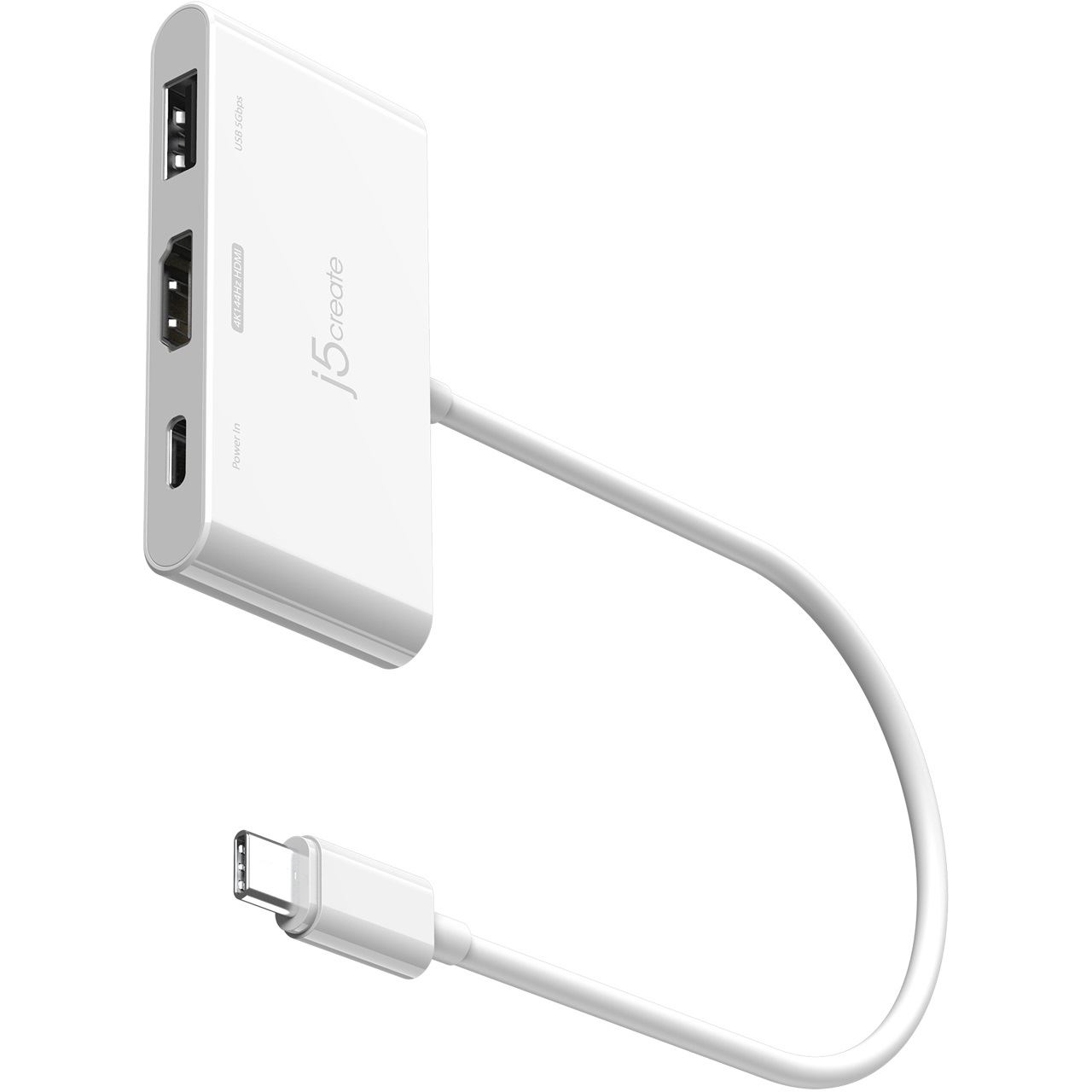
j5create USB-C to 4-Port HDMI Multi Monitor Adapterj5create JCA366 USB-C to 4-Port HDMI Multi-Monitor Adapter fügt über eine einzelne USB-C-Verbindung bis zu vier zusätzliche HDMI-Displays hinzu - für einen flexiblen Multi-Monitor-Arbeitsplatz. 4x HDMI Multi-Monitor-Erweiterung: Funktioniert als externe Grafikkarte, um bis zu vier zusätzliche Monitore/Displays anzuschließen und so einen größeren Desktop für Multitasking zu schaffen. Mehrere Anzeigemodi: Unterstützt Erweitern, Spiegeln/Klonen, Primärmodus und Bildschirmrotation (0°, 90°, 180°, 270°) für Präsentationen, Tabellenkalkulationen und vertikale Ansicht. 1080p-Ausgabe mit Audio: Liefert bis zu 1920 x 1080 @ 60 Hz mit 1080p-Videowiedergabe sowie 48 kHz eingebettetes Audio und 2.1-Audio über HDMI für integrierten Sound. USB-busgespeistes Design: Kein externes Netzteil erforderlich, Stromversorgung über den Computer via SuperSpeed USB 3.0 / 3.1 für ein aufgeräumtes Setup. Unterstützung für Windows Multi-Monitor Assistant: Optionale Anwendung (nur Windows) hilft beim Verwalten von Fenstern mit Funktionen wie Drag-and-drop, Zoomen, Cursor-Anzeigezyklus, Kaskadieren und Fenstererweiterung über mehrere Monitore. Einfache treiberbasierte Einrichtung: Treiber installieren, per USB-C anschließen und dann HDMI-Kabel verbinden, um in Sekunden eine Multi-Display-Umgebung zu erstellen. Für Nutzer, die zuverlässige USB-C-zu-HDMI-Multi-Monitor-Konnektivität benötigen, vereinfacht der JCA366 das Hinzufügen von vier Full-HD-Displays für tägliche Produktivität und organisierte Workflows.99,00 €*Versand: 5,99 €Sichere Weiterleitung zum Anbieter


-
Welche Gaming-Notebooks haben einen HDMI-Anschluss und welchen Monitor-Anschluss haben sie?
Es gibt viele Gaming-Notebooks, die über einen HDMI-Anschluss verfügen. Die meisten Gaming-Notebooks haben auch einen DisplayPort-Anschluss, der eine bessere Bildqualität und höhere Bildwiederholungsraten ermöglicht. Einige Modelle haben auch einen USB-C-Anschluss mit DisplayPort-Unterstützung. Es ist wichtig zu beachten, dass die Verfügbarkeit der Anschlüsse je nach Modell und Hersteller variieren kann. **
-
Welchen Gaming-Monitor?
Es gibt viele verschiedene Gaming-Monitore auf dem Markt, die sich in Größe, Auflösung, Bildwiederholrate und anderen Funktionen unterscheiden. Die Wahl des richtigen Monitors hängt von persönlichen Vorlieben und dem gewünschten Nutzungszweck ab. Es ist wichtig, auf eine hohe Bildwiederholrate und eine niedrige Reaktionszeit zu achten, um ein flüssiges und reaktionsschnelles Spielerlebnis zu gewährleisten. **
-
Wie kann ich einen Multi-Monitor-Setup für meinen Gaming-Desktop und meinen Office-Laptop einrichten?
Um einen Multi-Monitor-Setup für Ihren Gaming-Desktop und Ihren Office-Laptop einzurichten, benötigen Sie einen Monitor mit mehreren Anschlüssen (z.B. HDMI, DisplayPort) und eine Grafikkarte, die mehrere Monitore unterstützt. Schließen Sie den Gaming-Desktop und den Office-Laptop jeweils über separate Kabel an die Monitore an und stellen Sie sicher, dass die Monitore richtig konfiguriert sind. Sie können dann die Anzeigeeinstellungen auf beiden Geräten anpassen, um die gewünschte Anordnung und Ausrichtung der Monitore zu erreichen. **
-
Welche Auflösung und Bildwiederholrate bietet ein hochwertiger Gaming-Monitor?
Ein hochwertiger Gaming-Monitor bietet in der Regel eine Auflösung von mindestens 1440p oder 4K. Die Bildwiederholrate liegt meist bei 144Hz oder höher für flüssige und schnelle Bewegungen. Einige Modelle bieten sogar bis zu 240Hz für maximale Reaktionsgeschwindigkeit. **

Soll ich ein zusätzliches HDMI-Kabel für mein Gaming-Setup kaufen?
Das hängt von deinen spezifischen Bedürfnissen ab. Wenn du mehrere Geräte mit HDMI-Anschluss an dein Gaming-Setup anschließen möchtest, kann es sinnvoll sein, ein zusätzliches HDMI-Kabel zu kaufen. Wenn du jedoch nur ein Gerät anschließen möchtest und bereits ein HDMI-Kabel hast, ist ein zusätzliches Kabel möglicherweise nicht erforderlich. **
Wie schließe ich einen Monitor mit einem USB-HDMI-Adapter an?
Um einen Monitor mit einem USB-HDMI-Adapter anzuschließen, musst du zuerst den Adapter in einen freien USB-Anschluss deines Computers einstecken. Anschließend verbindest du den HDMI-Ausgang des Adapters mit dem HDMI-Eingang des Monitors. Sobald die Verbindung hergestellt ist, sollte der Monitor automatisch erkannt und als zusätzlicher Bildschirm verwendet werden können. **
Top-Angebote
Produkte zum Begriff J5create-USB-to-HDMI:
-
j5Create USB To HDMI Multi-Monitor (HDMI), Video Adapter, WeissDer j5Create USB-zu-HDMI-Multi-Monitor-Adapter ermöglicht es, den Arbeitsbereich eines Computers durch einen zusätzlichen Monitor zu erweitern. Dieser Adapter ist ideal für Nutzer, die ihre Produktivität steigern möchten, indem sie einen zweiten Bildschirm für ihr Notebook oder Desktop-Computer hinzufügen. Der Adapter wird über einen herkömmlichen USB-Typ-A-Anschluss angeschlossen und unterstützt eine maximale Auflösung von 2048 x 1152 Pixeln, was eine klare und scharfe Bilddarstellung gewährleistet. Er ist mit verschiedenen Windows- und Mac-Betriebssystemen kompatibel, was ihn zu einer flexiblen Lösung für unterschiedliche Nutzerbedürfnisse macht. Der Adapter ist leicht und kompakt, was ihn ideal für den mobilen Einsatz macht. Mit Funktionen wie dem Spiegel- und erweiterten Anzeigemodus können Nutzer ihre Anzeigeeinstellungen anpassen, um die bestmögliche Nutzung des zusätzlichen Bildschirms zu gewährleisten. - Erweiterung des Arbeitsbereichs um einen zusätzlichen Monitor - Maximale Auflösung von 2048 x 1152 Pixeln - Kompatibel mit Windows- und Mac-Betriebssystemen - Unterstützt Spiegel- und erweiterten Anzeigemodus.41,21 €*Versand: 0,00 €Sichere Weiterleitung zum Anbieter
-
j5create USB-C to 4-Port HDMI Multi Monitor Adapterj5create JCA366 USB-C to 4-Port HDMI Multi-Monitor Adapter fügt über eine einzelne USB-C-Verbindung bis zu vier zusätzliche HDMI-Displays hinzu - für einen flexiblen Multi-Monitor-Arbeitsplatz. 4x HDMI Multi-Monitor-Erweiterung: Funktioniert als externe Grafikkarte, um bis zu vier zusätzliche Monitore/Displays anzuschließen und so einen größeren Desktop für Multitasking zu schaffen. Mehrere Anzeigemodi: Unterstützt Erweitern, Spiegeln/Klonen, Primärmodus und Bildschirmrotation (0°, 90°, 180°, 270°) für Präsentationen, Tabellenkalkulationen und vertikale Ansicht. 1080p-Ausgabe mit Audio: Liefert bis zu 1920 x 1080 @ 60 Hz mit 1080p-Videowiedergabe sowie 48 kHz eingebettetes Audio und 2.1-Audio über HDMI für integrierten Sound. USB-busgespeistes Design: Kein externes Netzteil erforderlich, Stromversorgung über den Computer via SuperSpeed USB 3.0 / 3.1 für ein aufgeräumtes Setup. Unterstützung für Windows Multi-Monitor Assistant: Optionale Anwendung (nur Windows) hilft beim Verwalten von Fenstern mit Funktionen wie Drag-and-drop, Zoomen, Cursor-Anzeigezyklus, Kaskadieren und Fenstererweiterung über mehrere Monitore. Einfache treiberbasierte Einrichtung: Treiber installieren, per USB-C anschließen und dann HDMI-Kabel verbinden, um in Sekunden eine Multi-Display-Umgebung zu erstellen. Für Nutzer, die zuverlässige USB-C-zu-HDMI-Multi-Monitor-Konnektivität benötigen, vereinfacht der JCA366 das Hinzufügen von vier Full-HD-Displays für tägliche Produktivität und organisierte Workflows.99,00 €*Versand: 5,99 €Sichere Weiterleitung zum Anbieter
-
Sind VGA und HDMI schlecht für einen Gaming-Monitor?
Nein, VGA und HDMI sind nicht per se schlecht für einen Gaming-Monitor. Beide Anschlüsse können eine ausreichende Bildqualität und eine akzeptable Latenzzeit bieten. Allerdings bieten neuere Anschlüsse wie DisplayPort oder HDMI 2.0 möglicherweise eine bessere Leistung und unterstützen höhere Auflösungen und Bildwiederholungsraten. **
-
Gibt es einen Gaming-Monitor mit WQHD (2K), 120 Hz und HDMI 2.1?
Ja, es gibt Gaming-Monitore mit WQHD (2K) Auflösung, 120 Hz Bildwiederholrate und HDMI 2.1 Anschluss. Ein Beispiel dafür ist der ASUS ROG Swift PG32UQX, der diese Spezifikationen erfüllt. Es ist jedoch wichtig zu beachten, dass HDMI 2.1 noch nicht weit verbreitet ist und möglicherweise nicht von allen Geräten unterstützt wird. **
-
Welche Gaming-Notebooks haben einen HDMI-Anschluss und welchen Monitor-Anschluss haben sie?
Es gibt viele Gaming-Notebooks, die über einen HDMI-Anschluss verfügen. Die meisten Gaming-Notebooks haben auch einen DisplayPort-Anschluss, der eine bessere Bildqualität und höhere Bildwiederholungsraten ermöglicht. Einige Modelle haben auch einen USB-C-Anschluss mit DisplayPort-Unterstützung. Es ist wichtig zu beachten, dass die Verfügbarkeit der Anschlüsse je nach Modell und Hersteller variieren kann. **
-
Welchen Gaming-Monitor?
Es gibt viele verschiedene Gaming-Monitore auf dem Markt, die sich in Größe, Auflösung, Bildwiederholrate und anderen Funktionen unterscheiden. Die Wahl des richtigen Monitors hängt von persönlichen Vorlieben und dem gewünschten Nutzungszweck ab. Es ist wichtig, auf eine hohe Bildwiederholrate und eine niedrige Reaktionszeit zu achten, um ein flüssiges und reaktionsschnelles Spielerlebnis zu gewährleisten. **
Ähnliche Suchbegriffe für J5create-USB-to-HDMI
-
Wie kann ich einen Multi-Monitor-Setup für meinen Gaming-Desktop und meinen Office-Laptop einrichten?
Um einen Multi-Monitor-Setup für Ihren Gaming-Desktop und Ihren Office-Laptop einzurichten, benötigen Sie einen Monitor mit mehreren Anschlüssen (z.B. HDMI, DisplayPort) und eine Grafikkarte, die mehrere Monitore unterstützt. Schließen Sie den Gaming-Desktop und den Office-Laptop jeweils über separate Kabel an die Monitore an und stellen Sie sicher, dass die Monitore richtig konfiguriert sind. Sie können dann die Anzeigeeinstellungen auf beiden Geräten anpassen, um die gewünschte Anordnung und Ausrichtung der Monitore zu erreichen. **
-
Welche Auflösung und Bildwiederholrate bietet ein hochwertiger Gaming-Monitor?
Ein hochwertiger Gaming-Monitor bietet in der Regel eine Auflösung von mindestens 1440p oder 4K. Die Bildwiederholrate liegt meist bei 144Hz oder höher für flüssige und schnelle Bewegungen. Einige Modelle bieten sogar bis zu 240Hz für maximale Reaktionsgeschwindigkeit. **
-
Soll ich ein zusätzliches HDMI-Kabel für mein Gaming-Setup kaufen?
Das hängt von deinen spezifischen Bedürfnissen ab. Wenn du mehrere Geräte mit HDMI-Anschluss an dein Gaming-Setup anschließen möchtest, kann es sinnvoll sein, ein zusätzliches HDMI-Kabel zu kaufen. Wenn du jedoch nur ein Gerät anschließen möchtest und bereits ein HDMI-Kabel hast, ist ein zusätzliches Kabel möglicherweise nicht erforderlich. **
-
Wie schließe ich einen Monitor mit einem USB-HDMI-Adapter an?
Um einen Monitor mit einem USB-HDMI-Adapter anzuschließen, musst du zuerst den Adapter in einen freien USB-Anschluss deines Computers einstecken. Anschließend verbindest du den HDMI-Ausgang des Adapters mit dem HDMI-Eingang des Monitors. Sobald die Verbindung hergestellt ist, sollte der Monitor automatisch erkannt und als zusätzlicher Bildschirm verwendet werden können. **
* Alle Preise verstehen sich inklusive der gesetzlichen Mehrwertsteuer und ggf. zuzüglich Versandkosten. Die Angebotsinformationen basieren auf den Angaben des jeweiligen Shops und werden über automatisierte Prozesse aktualisiert. Eine Aktualisierung in Echtzeit findet nicht statt, so dass es im Einzelfall zu Abweichungen kommen kann. ** Hinweis: Teile dieses Inhalts wurden von KI erstellt.